أفضل برامج تسجيل الشاشة المجانية للكمبيوتر 2026: دليل الاختيار
هل تريد تسجيل شرح لبرنامج على الكمبيوتر، أو تصوير درس تعليمي، أو الاحتفاظ بفيديو يوضح طريقة حل مشكلة تقنية؟ لا تحتاج بالضرورة إلى شراء برنامج مدفوع، لأن هناك مجموعة من برامج تسجيل الشاشة المجانية التي توفر أدوات مناسبة للمبتدئين وصناع المحتوى والطلاب وحتى اللاعبين.
لكن اختيار البرنامج المناسب قد يكون محيرًا. فبعض الأدوات تتيح تسجيل الشاشة مع صوت الميكروفون، بينما تركز أخرى على تصوير منطقة محددة أو التقاط النوافذ، وتوفر برامج متقدمة إمكانية تسجيل الألعاب والتحكم في مصادر الصوت والكاميرا.
في هذا الدليل، سنستعرض أفضل برامج تسجيل الشاشة المجانية للكمبيوتر، ونوضح مزايا كل أداة وقيودها، وكيفية تسجيل الشاشة بالصوت، وما الذي ينبغي اختياره إذا كان جهازك بإمكانيات محدودة.
الهدف ليس تقديم قائمة طويلة من البرامج فقط، بل مساعدتك على الوصول إلى الأداة التي تناسب استخدامك الفعلي دون تثبيت تطبيقات لا تحتاج إليها.
ما أفضل برامج تسجيل الشاشة المجانية؟
تختلف أفضل أداة بحسب طبيعة التسجيل. إذا كنت تريد التحكم الكامل في جودة الفيديو والصوت، فقد يناسبك OBS Studio. أما إذا كنت تحتاج إلى تسجيل سريع أو التقاط جزء من الشاشة، فهناك خيارات أبسط لا تتطلب إعدادات كثيرة.
1. OBS Studio: الأفضل للتسجيل الاحترافي مجانًا

OBS Studio
الأفضل للتحكم المتقدم
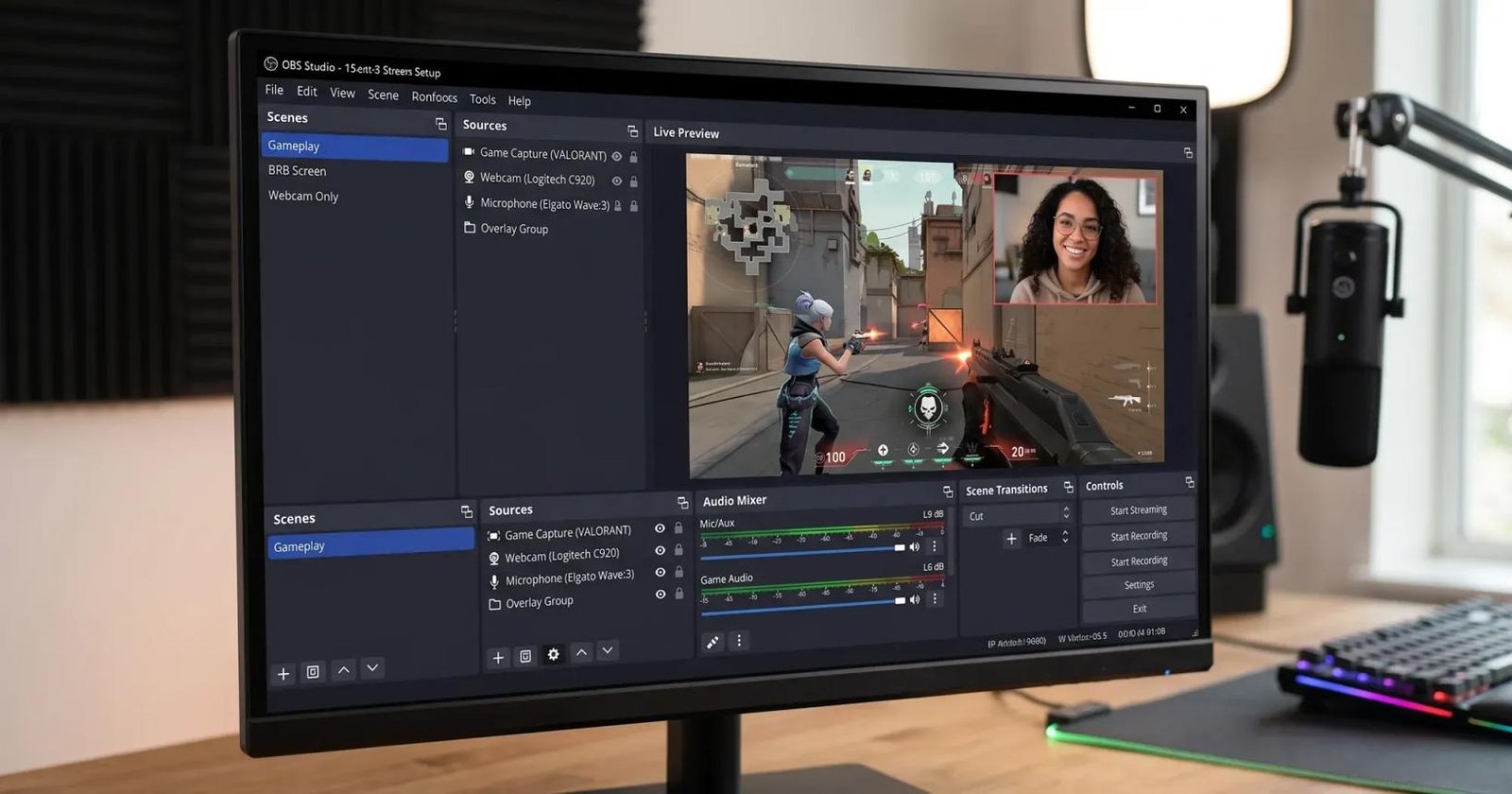
يُعد OBS Studio من أشهر الخيارات المجانية لتسجيل الشاشة وإنشاء الفيديوهات التعليمية وتسجيل الألعاب. وهو برنامج مفتوح المصدر يوفر تحكمًا واسعًا في مصادر الفيديو والصوت ومشاهد التسجيل.
أبرز المميزات:
- تسجيل الشاشة أو نافذة برنامج محدد.
- تسجيل صوت الكمبيوتر والميكروفون معًا.
- إضافة كاميرا الويب ومصادر فيديو متعددة.
- التحكم في دقة التسجيل ومعدل الإطارات.
- تسجيل الألعاب وإنشاء مشاهد متعددة.
العيوب: واجهته تحتوي على خيارات كثيرة قد تربك المبتدئ، كما أن الإعدادات غير المناسبة يمكن أن تستهلك موارد الجهاز أو تنتج فيديو بجودة ضعيفة.
مناسب لمن؟ صناع المحتوى، والمعلمين، واللاعبين، ومن يريد تسجيلات قابلة للتخصيص.
الموقع الرسمي: تنزيل OBS Studio
2. ShareX: الأفضل لتسجيل الشروحات والتقاط الشاشة

ShareX
ShareX أداة مجانية ومفتوحة المصدر لنظام Windows، تجمع بين تصوير الشاشة وتسجيلها ومجموعة كبيرة من وظائف الالتقاط ومعالجة الصور.
أبرز المميزات:
- التقاط الشاشة كاملة أو منطقة محددة.
- أدوات متعددة لتصوير النوافذ ومناطق العمل.
- وظائف إضافية لتنظيم الصور الملتقطة.
- خيارات تسجيل الشاشة تختلف بحسب طريقة التسجيل والإصدار.
العيوب: واجهته غنية بالخيارات، وقد يحتاج المستخدم إلى بعض الوقت لفهمها. كما أن تسجيل الشاشة بالصوت ليس بالبساطة نفسها في جميع طرق التسجيل، لذلك ينبغي التحقق من طريقة الصوت المطلوبة قبل الاعتماد عليه.
مناسب لمن؟ المستخدم الذي يحتاج إلى لقطات شاشة وشروحات تقنية متكررة وأدوات إنتاجية في تطبيق واحد.
الموقع الرسمي: تنزيل ShareX
3. Xbox Game Bar: تسجيل سريع دون تثبيت برنامج إضافي

Xbox Game Bar
إذا كنت تستخدم Windows 10 أو Windows 11، فقد تكون أداة Xbox Game Bar موجودة بالفعل على جهازك. وهي مناسبة لتسجيل التطبيقات والألعاب المدعومة بسرعة.
أبرز المميزات:
- مدمجة في Windows عند توفرها.
- بدء التسجيل باستخدام اختصار لوحة المفاتيح.
- خيارات لتسجيل الصوت بحسب الإعدادات.
- لا تحتاج عادةً إلى تثبيت مسجل شاشة منفصل.
العيوب: لا تناسب كل سيناريوهات التسجيل؛ فقد لا تستطيع تسجيل سطح المكتب بالكامل أو بعض النوافذ بالطريقة التي تريدها. وهي أقل مرونة من OBS في ترتيب المشاهد ومصادر الفيديو.
مناسب لمن؟ من يريد تسجيل نافذة تطبيق أو لعبة بسرعة دون إعداد بيئة تسجيل كاملة.
معلومات Windows الرسمية: دعم Microsoft Windows
4. VLC Media Player: خيار إضافي لمن يستخدمه بالفعل

VLC Media Player
يشتهر VLC بتشغيل الفيديو والصوت، لكنه يتضمن أيضًا وظائف متقدمة مثل استخدام بعض مصادر الالتقاط وتسجيلها، بحسب النظام وإعدادات المصدر.
أبرز المميزات:
- مجاني ومفتوح المصدر.
- مفيد لمن يستخدمه أصلًا لتشغيل الوسائط.
- يتيح التعامل مع مصادر التقاط مدعومة في بعض الأنظمة.
العيوب: ليس الخيار الأسهل للمبتدئ الذي يريد تسجيل الشاشة مع صوت النظام والميكروفون بنقرة واحدة. كما تختلف إمكانات التقاط سطح المكتب بحسب نظام التشغيل.
مناسب لمن؟ المستخدم الذي يعرف VLC ويريد تجربة وظائف الالتقاط المتاحة فيه بدل تثبيت برنامج إضافي.
الموقع الرسمي: تنزيل VLC Media Player
5. ScreenRec: للتسجيل والمشاركة السريعة

يركز ScreenRec على سهولة تسجيل الشاشة ومشاركة المحتوى، وهو خيار يمكن النظر فيه عند إنشاء شروحات قصيرة أو توضيح خطوات تنفيذ مهمة على الكمبيوتر.
أبرز المميزات:
- واجهة موجهة إلى التسجيل السريع.
- إمكانات لمشاركة التسجيلات بحسب خصائص الخدمة.
- مناسب للشروحات العملية وتوضيح الأخطاء التقنية.
العيوب: قد تختلف حدود الاستخدام المجاني والميزات المتاحة بحسب الخطة الحالية، كما ينبغي مراجعة سياسة الخصوصية إذا كنت ستستخدم وظائف رفع التسجيلات إلى الإنترنت.
مناسب لمن؟ من يحتاج إلى تسجيلات سريعة ومشاركتها مع الآخرين.
الموقع الرسمي: موقع ScreenRec
مقارنة بين برامج تسجيل الشاشة المجانية
| البرنامج | سهولة البدء | تسجيل الصوت | أبرز استخدام |
|---|---|---|---|
| OBS Studio | يحتاج إلى إعداد | نعم، مع ضبط المصادر | الدروس والألعاب والتسجيل المتقدم |
| ShareX | متوسط | يعتمد على طريقة التسجيل والإعدادات | تصوير الشاشة والشروحات التقنية |
| Xbox Game Bar | سهل | متاح للتطبيقات المدعومة والإعدادات المناسبة | تسجيل الألعاب والتطبيقات |
| VLC | متوسط إلى متقدم | بحسب مصادر الالتقاط المدعومة | التقاط مصادر محددة |
| ScreenRec | سهل نسبيًا | وفق ميزات التطبيق وإعداداته | الشروحات والمشاركة السريعة |
هذه مقارنة وظيفية وليست ترتيبًا مبنيًا على اختبار أداء موحد. قبل اختيار البرنامج، تحقق من توافقه مع إصدار Windows لديك ومن احتياجاتك الفعلية للصوت والكاميرا ودقة الفيديو.
كيف تسجل الشاشة مع الصوت على Windows؟
إذا كنت تريد تسجيل درس أو شرح برنامج مع صوتك، فهناك خطوات أساسية تنطبق على معظم برامج تسجيل الشاشة.
الطريقة الأولى: باستخدام OBS Studio
- نزّل OBS Studio من موقعه الرسمي وثبّته.
- افتح البرنامج وأنشئ مشهدًا جديدًا أو استخدم المشهد الافتراضي.
- أضف مصدر Display Capture لتسجيل الشاشة، أو Window Capture لتسجيل نافذة محددة.
- تحقق من ظهور صوت سطح المكتب والميكروفون في لوحة خلط الصوت.
- افتح الإعدادات وحدد مجلد حفظ الفيديو وصيغة التسجيل المناسبة.
- نفّذ تسجيلًا تجريبيًا قصيرًا، ثم استمع إلى الصوت وشاهد الفيديو للتأكد من سلامته.
- اضغط على بدء التسجيل، وعند الانتهاء أوقفه وافتح الملف للتحقق من النتيجة.
إذا كان صوت الميكروفون لا يظهر، فتحقق من اختيار جهاز الإدخال الصحيح ومن أذونات الميكروفون في Windows. لا تفترض أن ظهور مؤشر الصوت يعني بالضرورة أن التسجيل النهائي يحتوي على الصوت المطلوب.
الطريقة الثانية: باستخدام Xbox Game Bar
في التطبيقات والألعاب المدعومة، يمكنك عادةً استخدام الاختصار Win + Alt + R لبدء التسجيل أو إيقافه.
قبل البدء، افتح إعدادات Game Bar وتأكد من إعدادات الصوت والميكروفون. وإذا كنت تريد تسجيل سطح المكتب بالكامل أو إعدادات مشهد متقدمة، فقد يكون OBS خيارًا أنسب.
كيف تختار برنامج تسجيل الشاشة المناسب لجهازك؟
لا يحتاج كل مستخدم إلى البرنامج نفسه. لتجنب بطء الكمبيوتر أو الحصول على تسجيل غير واضح، ضع في اعتبارك النقاط التالية:
إذا كان جهازك بإمكانيات محدودة: ابدأ بتسجيل قصير ودقة مناسبة مثل 720p، ثم راقب استهلاك المعالج والذاكرة. لا تفترض أن كل برنامج سيعمل بالأداء نفسه على جميع الأجهزة.
إذا كنت تسجل دروسًا تعليمية: اختر أداة تتيح تسجيل نافذة التطبيق أو الشاشة مع الميكروفون، وتأكد من وضوح الصوت قبل تسجيل درس طويل.
إذا كنت تسجل الألعاب: قدّم اختبارًا عمليًا على اللعبة نفسها، لأن أداء التسجيل يتأثر بالمحرك الرسومي والمعالج ودقة التسجيل ومعدل الإطارات.
إذا كنت تريد شرح مشكلة تقنية: قد تكون أداة بسيطة كافية، خصوصًا إذا كنت تحتاج إلى تسجيل قصير بدل إنتاج فيديو طويل.
إذا كنت تنشر على YouTube: اهتم بوضوح النصوص وحجم المؤشر والصوت وتناسق التسجيل، بدل رفع الدقة إلى أعلى مستوى دون حاجة.
ما أفضل إعدادات تسجيل الشاشة؟
لا توجد إعدادات واحدة مناسبة لكل الأجهزة، لكن يمكن استخدام الإرشادات التالية كنقطة بداية:
- الدقة: استخدم 720p للشروحات التي لا تتطلب تفاصيل دقيقة، أو 1080p عندما تكون قراءة النصوص الصغيرة مهمة.
- معدل الإطارات: 30 إطارًا في الثانية مناسب غالبًا للدروس والشروحات؛ أما الألعاب والحركة السريعة فقد تستفيد من معدلات أعلى إذا كان الجهاز قادرًا.
- صيغة الملف: اختر صيغة شائعة ومتوافقة مع برنامج التحرير الذي ستستخدمه. يوفر OBS خيارات تسجيل متعددة، ومنها MKV وMP4.
- الصوت: استخدم ميكروفونًا واضحًا واضبط مستواه لتجنب التشويش أو انخفاض الصوت.
- التخزين: تحقق من المساحة المتاحة قبل التسجيل الطويل، لأن حجم الفيديو يزداد مع المدة والجودة ومعدل البت.
إذا كنت تستخدم OBS، فقد يكون التسجيل بصيغة MKV خيارًا عمليًا عندما يكون استقرار التسجيل مهمًا؛ إذ يساعد على تقليل احتمال فقدان التسجيل بالكامل عند حدوث مشكلة مفاجئة. ويمكن تحويل التسجيل لاحقًا إلى MP4 باستخدام وظيفة إعادة التغليف المتاحة في OBS دون الحاجة إلى إعادة ترميز الفيديو في الحالات المناسبة.
أخطاء شائعة عند تسجيل الشاشة وكيف تتجنبها
تسجيل فيديو بلا صوت
قد يكون السبب اختيار ميكروفون غير صحيح أو عدم تفعيل مصدر الصوت. نفّذ تجربة قصيرة وتحقق من الملف الناتج قبل تسجيل المحتوى الأساسي.
ظهور شاشة سوداء
قد يحدث ذلك بسبب طريقة التقاط غير مناسبة أو تعارضات بين بعض التطبيقات وإعدادات الرسوميات. جرّب مصدر التقاط مختلفًا في البرنامج، وتحقق من إعدادات النظام بدل تنزيل أدوات مجهولة.
تقطيع الفيديو أثناء التسجيل
قد تنتج المشكلة عن ارتفاع الحمل على المعالج أو بطاقة الرسوميات، أو عن إعدادات تسجيل تتجاوز قدرة الجهاز. قلل الدقة أو معدل الإطارات، وأغلق التطبيقات غير الضرورية، ثم اختبر النتيجة مجددًا.
امتلاء مساحة القرص
التسجيلات الطويلة عالية الجودة قد تنتج ملفات كبيرة. تأكد من توفر مساحة كافية واحفظ الملفات في مجلد واضح، ولا تحذف التسجيل الأصلي قبل التأكد من اكتمال أي عملية تحرير أو تحويل.
تسجيل معلومات خاصة دون قصد
قبل بدء التسجيل، أغلق الإشعارات غير الضرورية وتأكد من عدم ظهور كلمات المرور أو الرسائل الشخصية أو معلومات الحسابات. وإذا كنت تسجل شاشة شخص آخر، احصل على الإذن المناسب.
هل برامج تسجيل الشاشة المجانية آمنة؟
يمكن أن تكون البرامج المجانية آمنة عند تنزيلها من مصادرها الرسمية، لكن كلمة «مجاني» وحدها لا تضمن الأمان أو احترام الخصوصية.
قبل تثبيت أي برنامج:
- افتح موقع المطور الرسمي.
- تحقق من اسم البرنامج والناشر.
- راجع الأذونات التي يطلبها التطبيق.
- اقرأ سياسة الخصوصية إذا كان يرفع الفيديو إلى خدمة سحابية.
- تجنب النسخ المعدلة أو المثبتات مجهولة المصدر.
انتبه أيضًا إلى الفرق بين التسجيل المحلي والتسجيل السحابي. ففي التسجيل المحلي يبقى الملف على جهازك حتى تختار مشاركته، أما الخدمات السحابية فقد ترفع التسجيل إلى خوادمها وفق إعداداتها وشروطها.
الأسئلة الشائعة حول برامج تسجيل الشاشة المجانية
ما أفضل برنامج تسجيل الشاشة المجاني للكمبيوتر؟
يُعد OBS Studio خيارًا قويًا لمن يحتاج إلى تسجيل الشاشة والصوت والتحكم في مصادر الفيديو، بينما تناسب Xbox Game Bar التسجيلات السريعة في التطبيقات والألعاب المدعومة. أما ShareX فيفيد من يحتاج إلى أدوات تصوير الشاشة والشروحات التقنية.
ما أفضل برنامج لتسجيل الشاشة مع الصوت الداخلي والميكروفون؟
يوفر OBS Studio تحكمًا واضحًا في مصادر صوت سطح المكتب والميكروفون. يجب ضبط كل مصدر واختبار التسجيل قبل الاعتماد عليه، لأن الإعدادات تختلف بحسب الأجهزة ونظام التشغيل.
هل يمكن تسجيل الشاشة دون علامة مائية مجانًا؟
تتيح برامج مثل OBS Studio تسجيل الشاشة محليًا دون إضافة علامة مائية إلى الفيديو في الاستخدام المعتاد. تحقق من شروط أي برنامج آخر قبل استخدامه، خصوصًا إذا كان يقدم خطة مجانية وحدودًا مختلفة للميزات.
هل يمكن تسجيل الشاشة في Windows دون تنزيل برامج؟
نعم، يستطيع المستخدم الاستفادة من Xbox Game Bar في التطبيقات والألعاب المدعومة، كما توجد وظائف مدمجة أخرى في بعض إصدارات Windows والتطبيقات. لكن الأدوات المدمجة لا تغطي بالضرورة جميع سيناريوهات تسجيل سطح المكتب.
ما أفضل برنامج تسجيل شاشة للأجهزة الضعيفة؟
لا توجد إجابة واحدة لجميع الأجهزة. ابدأ بتجربة تسجيل قصيرة بدقة 720p ومعدل 30 إطارًا في الثانية، ثم راقب أداء النظام. قد يساعد خفض جودة التسجيل أو استخدام أداة أبسط على تقليل الحمل، لكن النتيجة تعتمد على مواصفات الجهاز والبرنامج والمحتوى المسجل.
هل OBS Studio مناسب للمبتدئين؟
نعم، لكنه يحتاج إلى بعض الوقت لفهم المشاهد ومصادر الفيديو والصوت. بعد إعداد مشهد بسيط مرة واحدة، يصبح تسجيل الشروحات اليومية أسهل بكثير.
الخلاصة
توجد خيارات مجانية جيدة لتسجيل الشاشة على الكمبيوتر، لكن الأفضل يعتمد على ما تريد إنجازه.
- OBS Studio: للتسجيل المتقدم والدروس والألعاب.
- ShareX: لتصوير الشاشة والشروحات التقنية.
- Xbox Game Bar: للتسجيل السريع في التطبيقات والألعاب المدعومة.
- VLC: لمن يريد الاستفادة من وظائف الالتقاط المتاحة في مشغل الوسائط.
- ScreenRec: للتسجيلات السريعة والمشاركة، مع مراجعة حدود الخطة المجانية.
ابدأ بالأداة التي تلبي احتياجاتك الأساسية، واختبر جودة الفيديو والصوت على جهازك قبل إنتاج تسجيل طويل. بهذه الطريقة يمكنك إنشاء شروحات واضحة ومفيدة دون إنفاق المال على ميزات قد لا تحتاج إليها.