أفضل برامج ضغط الملفات للكمبيوتر 2026: دليل الاختيار والاستخدام
هل سبق أن حاولت إرسال مجموعة من الصور أو المستندات عبر البريد الإلكتروني، ثم اكتشفت أن حجمها أكبر من المسموح به؟ أو حمّلت ملفًا من الإنترنت بامتداد ZIP أو RAR ولم تعرف كيف تفتحه؟ هنا تظهر أهمية برامج ضغط الملفات، وهي أدوات تساعد على تنظيم الملفات وتجميعها في أرشيف واحد، وقد تقلل حجمها لتسهيل تخزينها ومشاركتها.
لكن اختيار البرنامج المناسب ليس أمرًا يتعلق بالحجم فقط. فبعض البرامج تتميز بالبساطة، وأخرى توفر خيارات ضغط متقدمة أو تشفيرًا بكلمة مرور أو إمكانية تقسيم الملفات الكبيرة إلى أجزاء. كما أن بعض الأدوات مجانية تمامًا، بينما يقدم بعضها الآخر مزايا مدفوعة.
في هذا الدليل، سنقارن بين أشهر برامج ضغط الملفات للكمبيوتر، ونوضح مميزات كل برنامج وعيوبه، والفرق بين صيغ ZIP و7z وRAR، وكيفية ضغط الملفات وفكها خطوة بخطوة. والهدف أن تتمكن من اختيار الأداة التي تناسب استخدامك بدلًا من تثبيت برامج متعددة دون حاجة.
ما المقصود بضغط الملفات؟ ولماذا نحتاج إليه؟
ضغط الملفات هو عملية تستخدم خوارزميات معينة لتمثيل البيانات بطريقة أكثر كفاءة، بهدف تقليل حجمها في بعض الحالات أو جمع ملفات متعددة داخل أرشيف واحد يسهل نقله وإدارته.
تخيل أن لديك مجلدًا يحتوي على 80 صورة ومستندًا وعدة ملفات PDF. بدلًا من إرسال كل ملف منفردًا، يمكنك جمعها في أرشيف واحد، ثم مشاركته مع الشخص الآخر ليتمكن من استخراج محتوياته.
تظهر فائدة هذه البرامج في عدة مواقف:
- توفير مساحة التخزين: قد يقل حجم المستندات والملفات النصية بشكل ملحوظ عند ضغطها.
- تسهيل مشاركة الملفات: يمكنك جمع عشرات الملفات داخل ملف واحد بدلًا من إرسالها منفصلة.
- تنظيم النسخ الاحتياطية: يساعد إنشاء أرشيفات على ترتيب ملفات المشاريع والمستندات القديمة.
- حماية المعلومات: توفر بعض البرامج تشفير الأرشيف بكلمة مرور قوية.
- تقسيم الملفات الكبيرة: تتيح بعض الأدوات إنشاء أرشيفات متعددة الأجزاء لتسهيل نقلها.
ومع ذلك، لا يؤدي الضغط دائمًا إلى تقليل الحجم. فالصور بصيغة JPEG ومقاطع الفيديو MP4 والملفات المضغوطة مسبقًا قد لا تصبح أصغر بكثير، لأن هذه الأنواع تستخدم أصلًا تقنيات لتقليل الحجم.
أفضل برامج ضغط الملفات للكمبيوتر في 2026
توجد عشرات الأدوات المتاحة، لكن من الأفضل البدء بالبرامج المعروفة التي توفر دعمًا جيدًا للصيغ الشائعة وتتيح تنزيلها من مصادرها الرسمية.

1. 7-Zip
الخيار المجاني الموصى به
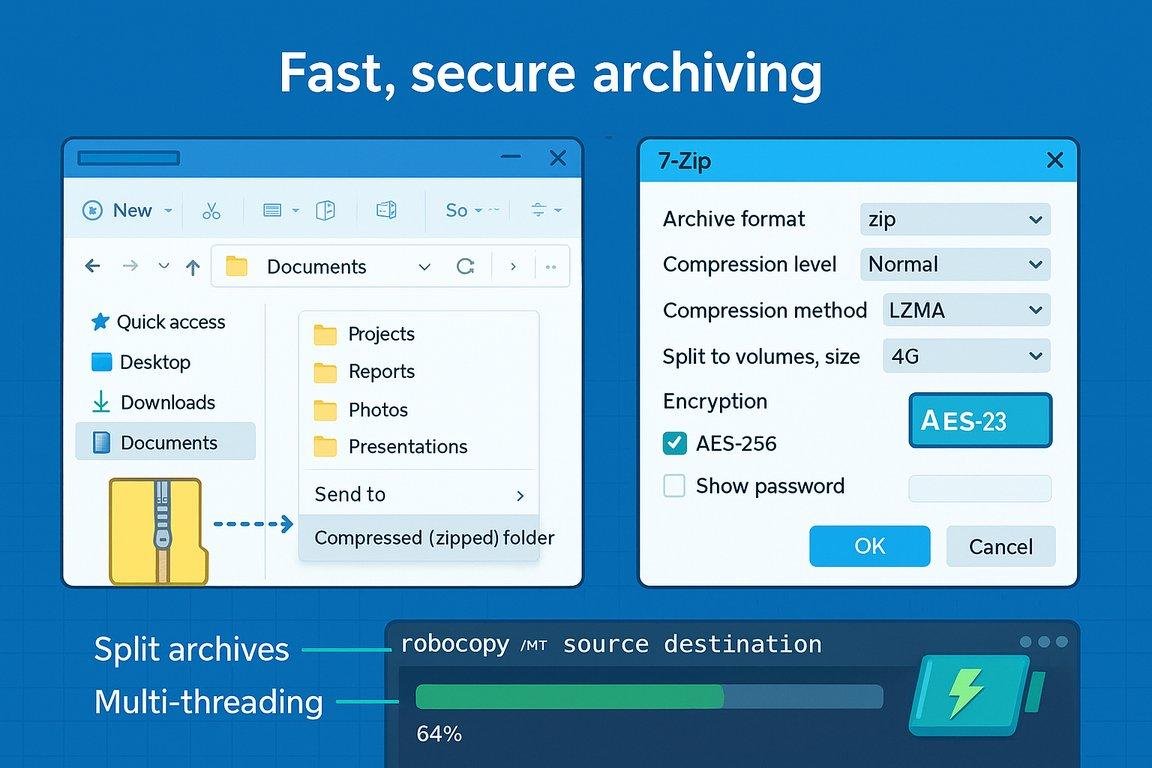
يُعد 7-Zip من الخيارات المناسبة لمن يريد برنامجًا مجانيًا لضغط الملفات وفكها على Windows. يتميز بصغر حجمه، ومحدودية متطلباته، ودعمه لصيغ متعددة، مع إمكانية إنشاء أرشيفات بصيغتي 7z وZIP.
أبرز المميزات:
- مجاني ومفتوح المصدر.
- يدعم ضغط الملفات وفك ضغط العديد من الصيغ.
- يوفر خيارات متعددة لمستوى الضغط.
- يتيح تشفير الأرشيفات المدعومة، بما في ذلك AES-256 في صيغ محددة.
ما الذي يجب معرفته؟ واجهته بسيطة مقارنة ببعض المنافسين، وقد تبدو تقليدية للمستخدم الجديد. كما أنه لا ينشئ أرشيفات RAR.
مناسب لمن؟ الطلاب والمستخدمين الذين يحتاجون إلى برنامج مجاني للاستخدام اليومي.
الموقع الرسمي: تنزيل 7-Zip

2. WinRAR
WinRAR من أشهر البرامج المستخدمة للتعامل مع أرشيفات RAR وZIP. ويتميز بخيارات مناسبة لإدارة الأرشيفات وتقسيم الملفات الكبيرة وإنشاء سجلات استرداد لبعض أرشيفات RAR.
أبرز المميزات:
- إنشاء أرشيفات RAR وZIP.
- التعامل مع العديد من الصيغ الأخرى عند استخراج الملفات.
- دعم تقسيم الأرشيف إلى أجزاء.
- توفير خيارات لحماية الأرشيف بكلمة مرور.
ما الذي يجب معرفته؟ البرنامج ليس مجانيًا بصورة دائمة؛ يمكن تجربته وفق شروط الترخيص، لكن الاستخدام المستمر يتطلب مراعاة الترخيص المناسب.
مناسب لمن؟ من يتعامل كثيرًا مع ملفات RAR أو يحتاج إلى ميزات الأرشفة المتقدمة.
الموقع الرسمي: موقع WinRAR

3. PeaZip
يقدم PeaZip واجهة لإدارة الأرشيفات مع دعم واسع للصيغ، ويتيح تنفيذ مهام مثل استخراج الملفات والتحقق منها وتقسيم الأرشيفات، وفق الصيغة والوظيفة المستخدمة.
أبرز المميزات:
- مجاني ومفتوح المصدر.
- يدعم مجموعة واسعة من صيغ الأرشيف.
- يوفر خيارات متقدمة لإدارة الملفات.
- يناسب من يريد واجهة تحتوي على أدوات أكثر من الأساسيات المعتادة.
ما الذي يجب معرفته؟ كثرة الخيارات قد تجعل استخدامه أقل سهولة للمبتدئين مقارنة بأداة بسيطة مثل 7-Zip.
مناسب لمن؟ المستخدم الذي يتعامل مع صيغ متنوعة ويحتاج إلى تحكم أكبر في إدارة الأرشيفات.
الموقع الرسمي: تنزيل PeaZip

4. Bandizip
يركز Bandizip على سهولة التعامل مع الأرشيفات وسرعة إنجاز المهام اليومية، ويوفر دعمًا لعدد من الصيغ الشائعة، إلى جانب ميزات تختلف حسب الإصدار.
أبرز المميزات:
- واجهة سهلة نسبيًا.
- دعم صيغ مثل ZIP و7z وصيغ أرشيف أخرى.
- خيارات للاستخراج الذكي للأرشيفات.
- مزايا إضافية قد تكون متاحة في النسخ المدفوعة.
ما الذي يجب معرفته؟ تحقق من خصائص الإصدار المجاني وشروطه قبل التثبيت، لأن بعض المزايا تختلف بين الإصدارات.
مناسب لمن؟ المستخدم الذي يفضل واجهة حديثة وخيارات مباشرة بدلًا من القوائم المعقدة.
الموقع الرسمي: موقع Bandizip

5. أداة الضغط المدمجة في Windows
لا تحتاج دائمًا إلى تثبيت برنامج خارجي. يستطيع Windows التعامل مع ملفات ZIP من خلال مستكشف الملفات، كما تدعم الإصدارات الحديثة من Windows 11 صيغ أرشيف إضافية، مع اختلاف الإمكانات بحسب إصدار النظام.
أبرز المميزات:
- لا يحتاج إلى تنزيل برنامج منفصل للمهام الأساسية.
- مناسب لضغط الملفات العادية واستخراج ZIP.
- تكامله مع مستكشف الملفات يجعل استخدامه مباشرًا.
ما الذي يجب معرفته؟ قد لا تتوفر جميع الصيغ والميزات المتقدمة التي تقدمها البرامج المتخصصة، كما أن إمكانات التعامل مع الأرشيفات تختلف حسب إصدار Windows.
مناسب لمن؟ من يريد ضغط ملف أو استخراج أرشيف بسيط دون إعدادات إضافية.
مقارنة سريعة بين برامج ضغط الملفات
| البرنامج | التكلفة الأساسية | أبرز نقطة قوة | أنسب استخدام |
|---|---|---|---|
| 7-Zip | مجاني | ضغط متقدم وخيارات متعددة | الاستخدام اليومي |
| WinRAR | تجريبي ثم ترخيص | إنشاء أرشيفات RAR | ملفات RAR والأرشفة المتقدمة |
| PeaZip | مجاني | تنوع أدوات إدارة الأرشيف | الصيغ المتعددة |
| Bandizip | مجاني ومدفوع بحسب الإصدار | سهولة الاستخدام | المهام اليومية |
| أداة Windows | مدمجة | لا تحتاج إلى تثبيت | ملفات ZIP البسيطة |
هذه مقارنة للخصائص العامة وليست اختبارًا مخبريًا للسرعة أو نسبة الضغط. فالنتيجة تعتمد على نوع الملفات وحجمها وإعدادات الضغط ومواصفات الجهاز.
ما الفرق بين ZIP و7z وRAR؟
اختيار صيغة الأرشيف مهم مثل اختيار البرنامج نفسه، لأن الصيغ تختلف في التوافق ونسبة الضغط والميزات المتاحة.
صيغة ZIP
صيغة شائعة تتميز بسهولة المشاركة والتوافق مع كثير من أنظمة التشغيل والأجهزة. وهي خيار مناسب عندما تريد إرسال ملفات إلى أشخاص قد لا يستخدمون برنامجًا متخصصًا.
اخترها عندما: تكون سهولة فتح الأرشيف لدى المستلم أهم من الحصول على أعلى نسبة ضغط ممكنة.
صيغة 7z
صيغة يوفرها 7-Zip وتستطيع تحقيق ضغط مرتفع في حالات كثيرة، خصوصًا مع بعض أنواع البيانات. لكن الضغط القوي قد يستغرق وقتًا أطول، كما يحتاج المستلم إلى أداة متوافقة إذا لم يكن نظامه يدعمها مباشرة.
اخترها عندما: تريد أرشفة ملفاتك بكفاءة وتعرف أن المستلم يستطيع فتحها.
صيغة RAR
تُستخدم على نطاق واسع لتبادل الأرشيفات، وتوفر أدواتها خيارات مثل تقسيم الأرشيف وإضافة معلومات استرداد في بعض الحالات. إنشاء RAR يتطلب برنامجًا يدعم إنشاء هذه الصيغة، مثل WinRAR.
اخترها عندما: تحتاج إلى إنشاء أرشيف RAR أو تتعامل مع ملفات موجودة بهذه الصيغة.
معلومة مهمة: لا توجد صيغة واحدة هي الأفضل في جميع الحالات. فإذا كنت تضغط فيديو أو صور JPEG، فقد يكون الفرق في الحجم محدودًا. أما الملفات النصية وبعض المستندات غير المضغوطة، فقد تستفيد أكثر من خوارزميات الضغط.
كيفية ضغط الملفات باستخدام 7-Zip خطوة بخطوة
إذا كنت تستخدم Windows وتريد طريقة واضحة للبدء، فهذه خطوات عملية باستخدام 7-Zip.
- نزّل البرنامج من مصدره الرسمي. افتح موقع 7-Zip واختر الإصدار المتوافق مع نظام جهازك، ثم ثبّته.
- حدد الملفات المطلوبة. افتح المجلد الذي يحتوي على المستندات أو الصور التي تريد جمعها، ثم حدد الملفات أو المجلدات المناسبة.
- افتح قائمة 7-Zip. انقر بزر الفأرة الأيمن على الملفات المحددة، ثم افتح خيارات 7-Zip من القائمة.
- اختر إضافة إلى الأرشيف. ستظهر نافذة تسمح لك بتحديد اسم الملف الناتج والصيغة ومستوى الضغط.
- حدد الصيغة المناسبة. اختر ZIP إذا كانت سهولة المشاركة مهمة، أو 7z إذا كنت تريد الاستفادة من خيارات الضغط التي توفرها هذه الصيغة.
- أنشئ الأرشيف. اضغط على موافق وانتظر حتى تنتهي العملية. سيظهر الملف المضغوط في الموقع المحدد.
لا تحتاج إلى اختيار أعلى مستوى ضغط في كل مرة؛ فالإعدادات المعتدلة قد تكون أسرع وتحقق نتيجة مناسبة للاستخدام العادي.
كيفية فك ضغط الملفات على الكمبيوتر
فك الضغط هو العملية العكسية التي تتيح الوصول إلى الملفات الموجودة داخل الأرشيف.
باستخدام 7-Zip، اتبع الخطوات التالية:
- حدد ملف الأرشيف الذي تريد فتحه، مثل ZIP أو 7z.
- انقر عليه بزر الفأرة الأيمن.
- افتح قائمة 7-Zip.
- اختر Extract Here لاستخراج الملفات في المجلد الحالي، أو Extract to لتحديد مجلد جديد.
- إذا كان الأرشيف محميًا بكلمة مرور، فأدخل كلمة المرور الصحيحة عند طلبها.
أما إذا كان الملف بصيغة ZIP، فيمكنك عادةً النقر عليه بزر الفأرة الأيمن في Windows واختيار استخراج الكل.
إذا ظهر خطأ أثناء فك الضغط، فلا تفترض مباشرة أن البرنامج لا يعمل. قد يكون الملف غير مكتمل التنزيل، أو تالفًا، أو محميًا بكلمة مرور، أو أن الصيغة غير مدعومة في الإصدار المستخدم.
هل برامج ضغط الملفات تقلل الحجم فعلًا؟
نعم، لكنها لا تقلل جميع أنواع الملفات بالنسبة نفسها. وتعتمد النتيجة على طبيعة البيانات، والخوارزمية المستخدمة، ومستوى الضغط المختار.
لفهم ذلك، تخيل ثلاثة أمثلة:
- مستند نصي كبير: قد ينخفض حجمه بصورة ملحوظة لأن النص يحتوي على أنماط متكررة يمكن تمثيلها بكفاءة.
- صور JPEG: غالبًا ما يكون مقدار التوفير محدودًا، لأن هذا التنسيق مضغوط أصلًا.
- مقطع فيديو MP4: قد لا يؤدي ضغطه باستخدام برنامج أرشفة عادي إلى فرق كبير في الحجم.
لذلك، إذا كان هدفك تقليل حجم الفيديو أو الصورة بدرجة كبيرة، فقد تحتاج إلى أداة متخصصة في تحويل الوسائط وإعادة ترميزها، وليس مجرد برنامج ضغط ملفات.
كذلك، لا تقارن البرامج باستخدام ملف واحد فقط؛ فالأداة التي تحقق نتيجة أفضل مع المستندات النصية قد لا تحقق النتيجة نفسها مع الصور أو ملفات البرامج.
كيف تحمي ملفاتك المضغوطة بكلمة مرور؟
تتيح بعض برامج الأرشفة تشفير الملفات حتى لا يستطيع الآخرون الاطلاع على محتوياتها دون كلمة المرور المناسبة. وتفيد هذه الميزة عند مشاركة مستندات شخصية أو ملفات عمل حساسة.
لتحسين الحماية:
- استخدم كلمة مرور طويلة وفريدة لا تستعملها في حساباتك الأخرى.
- اختر صيغة وخوارزمية تشفير موثوقة يدعمها البرنامج.
- أرسل كلمة المرور عبر قناة منفصلة عن قناة إرسال الملف متى كان ذلك عمليًا.
- احتفظ بنسخة آمنة من كلمة المرور، لأن نسيانها قد يجعل استعادة الملفات صعبة جدًا أو غير ممكنة.
- اختبر الأرشيف بعد إنشائه، خاصة قبل حذف الملفات الأصلية.
من الضروري معرفة أن ضغط الملف لا يعني تشفيره. فالأرشيف غير المشفر قد يتمكن الآخرون من فتحه بسهولة إذا وصل إليهم.
كما أن وضع كلمة مرور على ملف لا يضمن سلامة محتوياته من البرمجيات الضارة؛ لذلك يجب التعامل بحذر مع الأرشيفات مجهولة المصدر.
أخطاء شائعة عند استخدام برامج فك الضغط
قد تواجه بعض المشكلات التي تبدو معقدة، بينما يكون سببها بسيطًا.
1. ظهور رسالة تفيد بأن الأرشيف تالف
قد يكون التنزيل قد انقطع قبل اكتماله. قارن حجم الملف بالحجم المعلن من المصدر إن أمكن، ثم أعد تنزيله من الموقع الرسمي.
2. ظهور طلب كلمة مرور
هذا يعني غالبًا أن الأرشيف محمي. استخدم كلمة المرور التي وفرها المرسل أو مالك الملف، ولا تفترض أن تثبيت برنامج آخر سيزيل الحماية.
3. عدم القدرة على فتح صيغة معينة
تحقق من امتداد الملف ومن أن البرنامج يدعم الصيغة المستخدمة. لا يكفي تغيير اسم الامتداد لجعل الملف متوافقًا.
4. عدم انخفاض حجم الملف بعد الضغط
قد يكون الملف مضغوطًا بالفعل أو يستخدم تنسيقًا يقلل حجمه أصلًا. جرب أرشيفًا من ملفات نصية غير مضغوطة لمعرفة الفرق.
5. اختفاء الملفات بعد الاستخراج
تحقق من مجلد الوجهة الذي اخترته، ومن عدم وجود الملفات داخل مجلد فرعي. وإذا ظهر خطأ، فتأكد من مساحة التخزين المتاحة وصلاحيات الوصول إلى المجلد.
نصائح مهمة قبل تنزيل برامج ضغط الملفات
ليست كل مواقع التنزيل آمنة، حتى لو كان اسم البرنامج معروفًا. وقد تتضمن بعض الصفحات أزرار تنزيل مضللة أو ملفات معدلة لا علاقة لها بالمطور الأصلي.
لتقليل المخاطر، اتبع هذه الممارسات:
- نزّل البرامج من مواقع المطورين الرسمية كلما أمكن.
- تجنب مثبتات البرامج التي تأتي من مصادر مجهولة.
- راجع اسم الملف والناشر قبل تثبيت البرنامج.
- حدّث برنامج الحماية ونظام التشغيل.
- لا تفتح الأرشيفات التي تصل عبر رسائل غير متوقعة قبل التحقق من مصدرها.
- افحص الملفات المشبوهة بأداة الحماية المناسبة، ولا تعطّل الحماية لمجرد أن الأرشيف يرفض الفتح.
إذا كنت تنقل ملفات مهمة، فاحتفظ بنسخة أصلية إلى أن تتأكد من سلامة الأرشيف وإمكانية استخراج محتوياته بنجاح.
الأسئلة الشائعة حول برامج ضغط الملفات
ما أفضل برنامج ضغط ملفات مجاني للكمبيوتر؟
يُعد 7-Zip خيارًا مناسبًا لمعظم مستخدمي Windows الذين يريدون برنامجًا مجانيًا لضغط الملفات وفكها. أما إذا كنت تحتاج إلى ميزات خاصة أو واجهة مختلفة، فيمكنك مقارنة PeaZip وBandizip وفق احتياجاتك.
هل 7-Zip أفضل من WinRAR؟
يعتمد ذلك على استخدامك. يتفوق 7-Zip من ناحية كونه مجانيًا ومفتوح المصدر للاستخدام العام، بينما يوفر WinRAR إمكانية إنشاء أرشيفات RAR وميزات أخرى لإدارة الأرشيفات. اختر البرنامج الذي يدعم الصيغ والوظائف التي تحتاج إليها فعلًا.
هل يمكن فك ضغط ملفات RAR مجانًا؟
نعم، توجد أدوات تستطيع استخراج أرشيفات RAR دون شراء ترخيص، ومنها 7-Zip وPeaZip في الحالات التي تدعمها إصداراتهما. لكن إنشاء أرشيفات RAR يختلف عن استخراجها، ويجب التحقق من إمكانات البرنامج لكل عملية.
هل ضغط الملفات يقلل جودتها؟
ضغط الملفات باستخدام صيغ الأرشفة مثل ZIP و7z وRAR لا يغير عادةً محتوى الملفات الأصلية عند استخراجها بصورة صحيحة. لكن إعادة ترميز الصور أو الفيديو باستخدام أدوات الوسائط قد تؤدي إلى فقدان بعض الجودة إذا استُخدمت إعدادات ضغط تفقدي.
هل يمكن ضغط عدة ملفات في ملف واحد؟
نعم. حدد الملفات أو المجلدات التي تريد جمعها، ثم أنشئ أرشيفًا باستخدام البرنامج المناسب. ستتمكن لاحقًا من استخراج المحتويات مع الحفاظ على تنظيم المجلدات وفق إعدادات الأرشفة.
هل أحتاج إلى برنامج خارجي لفك ملفات ZIP في Windows؟
ليس دائمًا. يوفر Windows أدوات مدمجة للتعامل مع ملفات ZIP، وهي كافية للمهام البسيطة. تحتاج إلى برنامج متخصص عندما تتطلب المهمة صيغة أخرى أو خيارات إضافية.
لماذا لا يصبح الفيديو أصغر بعد ضغطه؟
لأن كثيرًا من ملفات الفيديو تستخدم ضغطًا مسبقًا فعالًا. قد يضيف إنشاء أرشيف ZIP أو 7z حول الفيديو قدرًا ضئيلًا من التوفير فقط، لذلك قد تكون أداة تحويل الفيديو أكثر ملاءمة إذا كان الهدف تقليل حجمه.
الخلاصة: أي برنامج ضغط ملفات تختار؟
يعتمد الاختيار الأفضل على طبيعة عملك، وليس على عدد الميزات الموجودة في البرنامج.
- إذا كنت تريد برنامج ضغط ملفات مجانيًا للاستخدام اليومي، فابدأ بـ7-Zip.
- إذا كنت تحتاج إلى إنشاء أرشيفات RAR، ففكر في WinRAR.
- إذا كنت تتعامل مع صيغ متعددة وتحتاج إلى أدوات إضافية، فجرّب PeaZip.
- إذا كنت تفضل واجهة سهلة ومزايا إضافية تختلف حسب الإصدار، فاطلع على Bandizip.
- إذا كان استخدامك يقتصر على ملفات ZIP العادية، فقد تكفيك أداة Windows المدمجة.
والأهم من ذلك، اختر صيغة تناسب الشخص الذي سيستلم الملف، ونزّل البرامج من مصادرها الرسمية، واختبر الأرشيف قبل حذف النسخ الأصلية. بهذه الطريقة تستفيد من ضغط الملفات دون تعقيد أو مخاطرة غير ضرورية.